
概要
初期設定Windowでは、グループポリシーファイルのパスを指定します。
環境構築Windowでは、グループポリシーファイルの生成とAlbumDatabaseファイルの生成ができます。
画面構成
初期設定Window
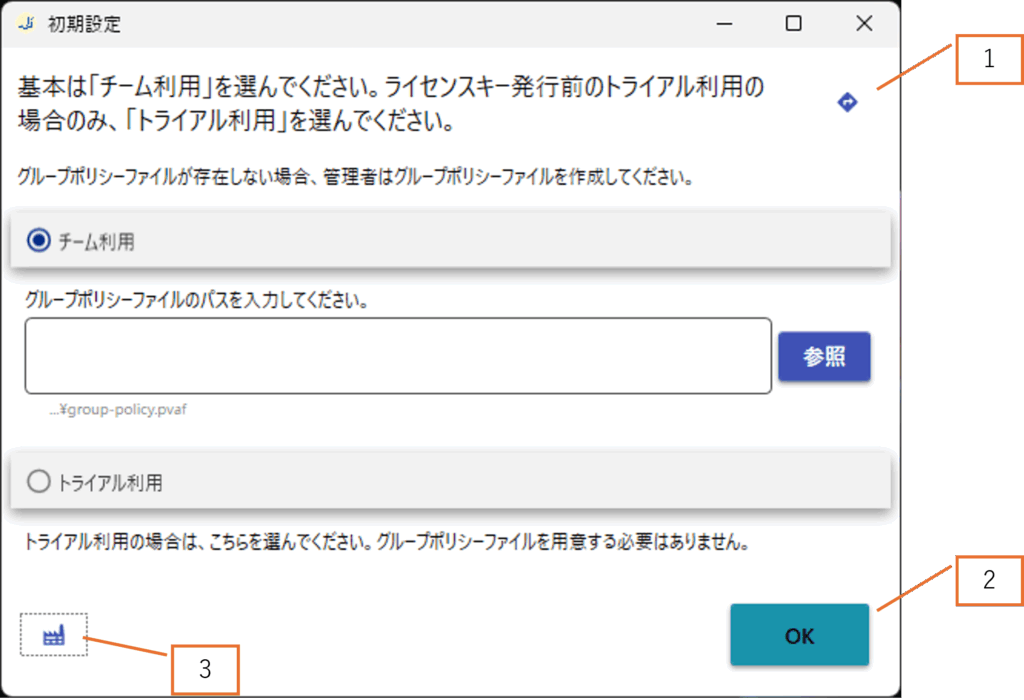
| 番号 | 説明 |
|---|---|
| 1 | オンラインマニュアルを開く |
| 2 | グループポリシーファイルのパスを設定する |
| 3 | 環境構築Windowを開く |
環境構築Window
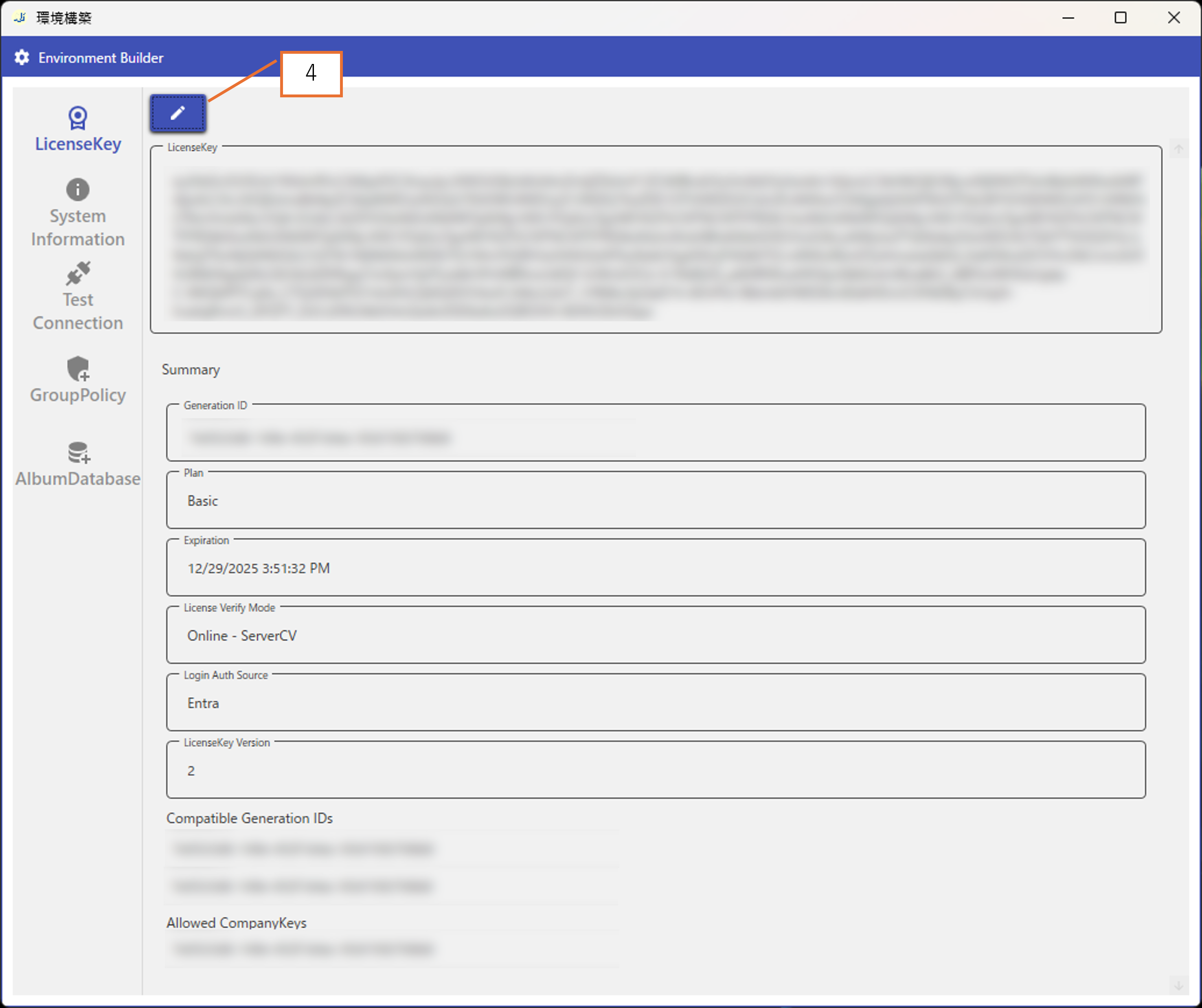
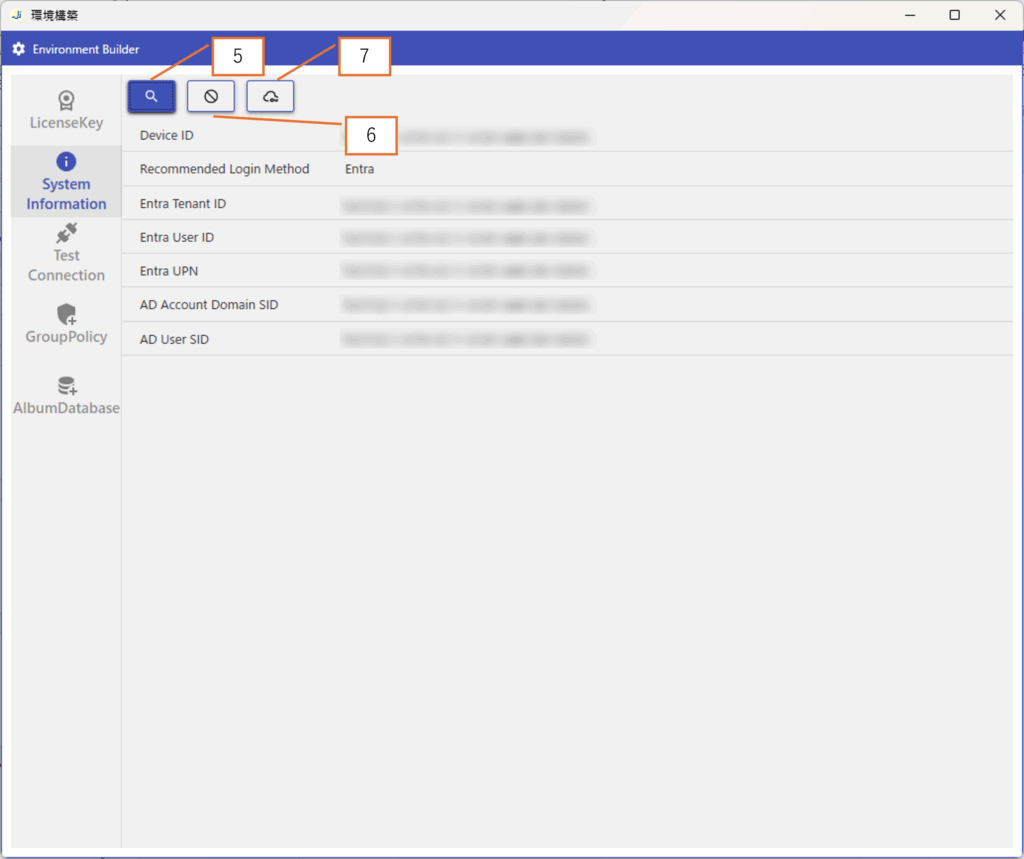
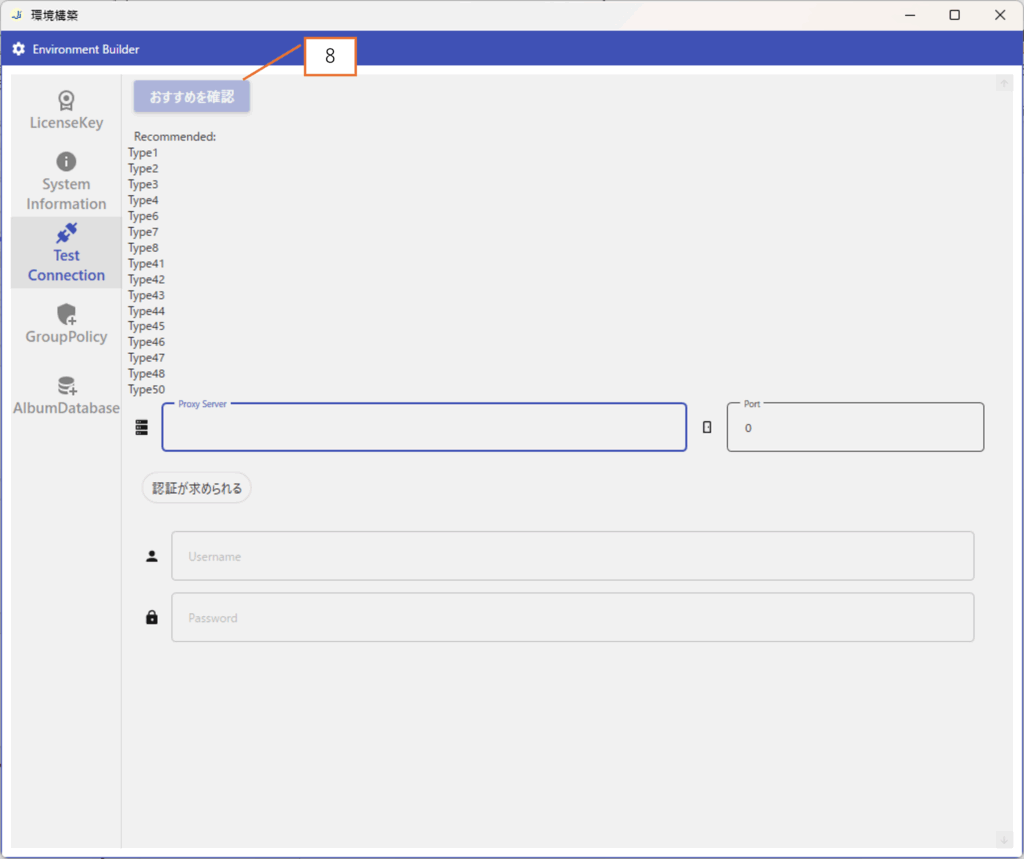
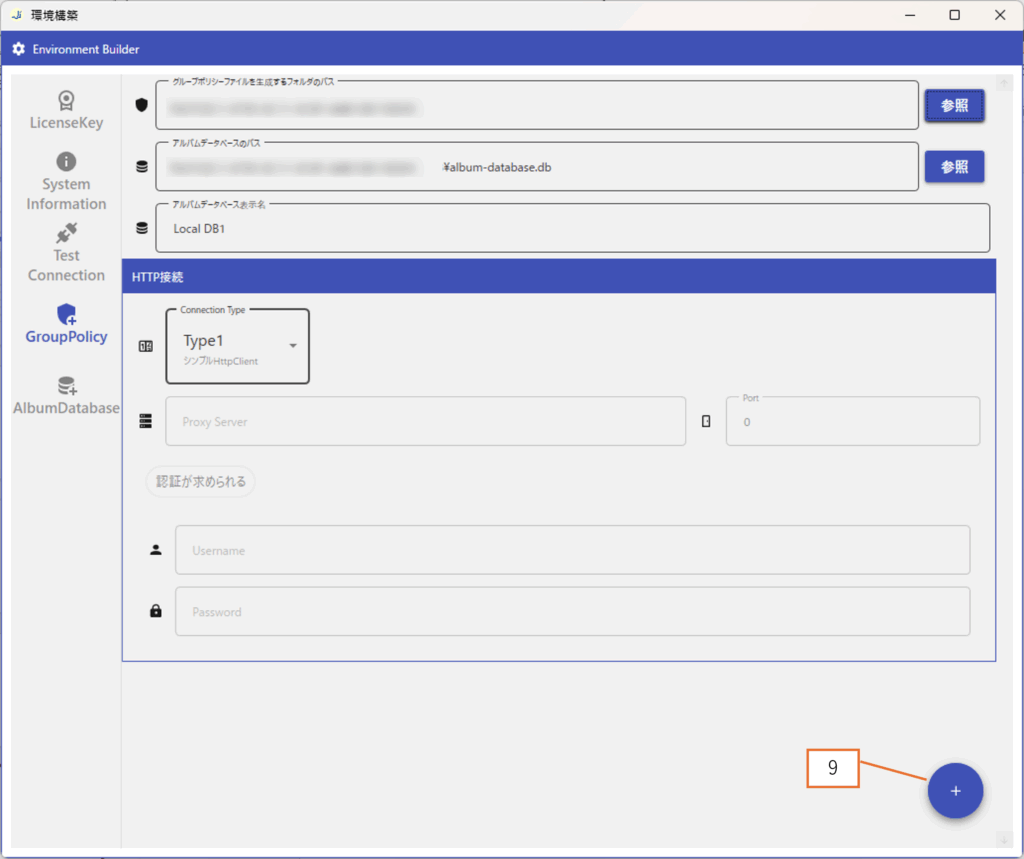
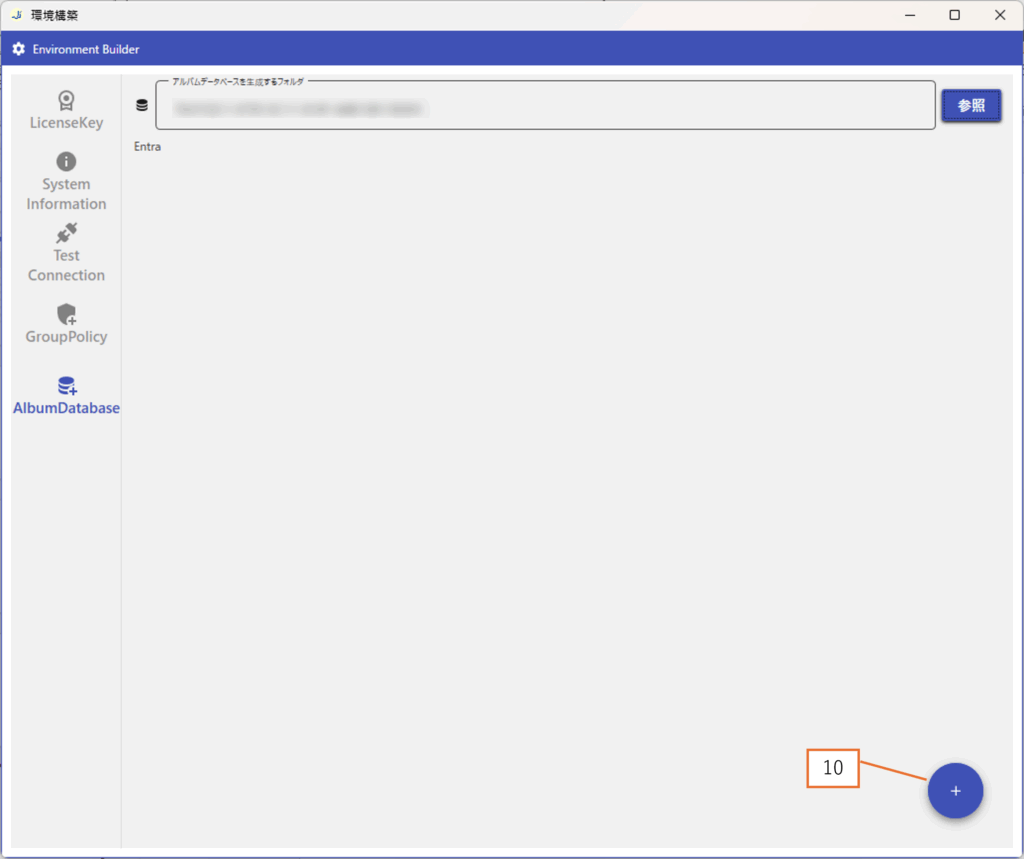
| 番号 | 説明 |
|---|---|
| 4 | ライセンスキーを入力する |
| 5 | システム環境を調査する |
| 6 | システム環境調査処理中のEntra IDログインをキャンセルする |
| 7 | 評価用ライセンスキー発行依頼ページを開く |
| 8 | HTTP接続のおすすめを確認する |
| 9 | グループポリシーファイルを生成する |
| 10 | アルバムデータベースファイルを生成する |
主な操作
グループポリシーファイルのパスを設定する
Power Viewerは、指定したグループポリシーファイルに従って起動します。一度設定すれば、グループポリシーファイルのパス設定を解除しない限り、再度指定する必要はありません。
ライセンスキーを入力する
有効なライセンスキーを入力することで、その情報を確認することができます。
| 項目 | 説明 |
|---|---|
| Generation ID | ライセンスキーのID |
| Plan | 契約プラン |
| Expiration | 有効期限 |
| License Verify Mode | ライセンス認証方式 |
| Login Auth Source | ログイン方式 |
| Version | ライセンスキーのバージョン |
| Compatible Generation ID | 互換のある過去のライセンスキーのID |
| Allowed CompanyKey | 会社キー |
システム環境を調査する
お使いの環境の情報を調査します。主にライセンスキー発行前に、ライセンスキーに持たせる情報を調べるために使用します。
ボタンをクリックすると、Entraログインを求める画面がブラウザで開きます。このログインは任意です。Entraログインを使用しない場合は、(ブラウザでなくPower Viewerの)キャンセルボタンを押してください。なお、Entraログインが利用可能な環境では、Entraログインを推奨します。
| 項目 | 説明 |
|---|---|
| Device ID | 起動中の端末のID |
| Recommended Login Method | 調査の結果、おすすめされるログイン方式 |
| Entra Tenant ID | Entraログインの場合のCompanyKey |
| Entra User ID | Entraログインの場合のUserKey |
| Entra UPN | Entra ユーザープリンシパル名 Power Viewerでは使用しない |
| AD Account Domain SID | ADログインの場合のCompanyKey |
| AD User SID | ADログインの場合のUserKey |
評価用ライセンスキー発行依頼ページを開く
ボタンをクリックすると、以下のページをブラウザで開きます。
この時、システム環境調査を済ませた状態であれば、お使いの環境に応じた会社キーとデバイスIDが自動入力されます。
本サイトから直接開くことも可能ですが、アプリ経由で開く方法が最も利用が簡単です。
HTTP接続のおすすめを確認する
テスト接続を実行し、お使いの環境に適した接続タイプを提案します。
テスト接続には時間がかかるので、しばらくお待ちください。
完了すると、接続に成功した接続タイプの一覧を画面に出力します。
グループポリシーファイルを生成する
以下の情報と生成場所を指定して、グループポリシーファイルを生成します。これらの情報はグループポリシーファイルに保存されます。
- アルバムデータベースのパス
- アルバムデータベース名
- HTTP接続の設定
グループポリシーファイルを生成する際に、アルバムデータベースを指定する必要があるため、まだ存在しない場合、先にアルバムデータベースを生成する必要があります。
アルバムデータベースを生成する
アルバムデータベースを生成します。
画面2-1で指定したライセンスキーの持つログイン方式情報がEntra/ADである場合、ボタンを押すだけで生成可能です。Credの場合、ID/パスワードを入力して、ボタンを押します。
生成したユーザーは、Administratorとして登録されます。
ログイン方式
Power Viewerには、ログイン時の本人認証方式が3種類あります。ライセンスキーによって指定された方式でログインすることになります。ライセンスキー発行前にどの方式を使用するかを選択してください。
Entra ログイン(推奨)
Microsoft Entra IDを利用したログイン方式です。
- Microsoft 365 / Office 365 / Azure を利用している組織向け
- シングルサインオン(SSO)対応
- 組織のセキュリティポリシー(多要素認証、条件付きアクセス等)をそのまま利用可能
Active Directory(AD)ログイン
社内の Active Directory(オンプレミス) を利用したログイン方式です。
- 社内ネットワーク(ドメイン)に参加している端末で利用
- Windows のログオン情報を利用
- 社内 AD と連携した認証
Cred ログイン
Power Viewer が提供する 独自の ID / パスワード によるログイン方式です。
パスワードを他人に知られた場合、容易になりすましが可能となり、セキュリティ・運用上の問題から、非推奨です。
- Entra も AD も利用できない環境向け
- パスワードを自身で管理
ライセンスキーの使い分け
ライセンスキーは4種類あります。貴社の運用方針に合わせて、使用するライセンスキーをご選択ください。迷った場合は、Server CV版をご利用ください。
#1 Online – ServerCV
オンラインログイン用のライセンスキーです。
ログイン時にPower Officeサーバーから最新CVを自動取得・適用します。
また、ユーザーがローカルで適用CVを変更できないよう制限されます。
適用CVの管理をPower Officeに任せることになります。
#2 Online – Hybrid
オンラインログイン用のライセンスキーです。
ログイン時にPower Officeサーバーから最新CVを自動取得・適用します。
そのうえで、ローカルでユーザーが適用CVを変更することも可能です。
最も柔軟な運用が可能なキーです。
#3 Online – LocalCV
オンラインログイン用のライセンスキーです。
ログイン時の最新CVの自動取得・適用が行われません。
ユーザー自身でCVを管理する必要があります。
#4 Offline
オフラインログイン用のライセンスキーです。
ログインに際し、インターネット接続を一切必要としません。
オフライン環境での利用や、セキュリティポリシー上オンライン接続が許可されない場合にご利用ください。
ただし、以下の制約があります。
- ログイン時の最新CVの自動取得・適用が行われません。
- クラウドストレージ連携が利用できません。
インストール後の流れ
一般ユーザー
初期設定画面の画面1に入力します。
管理者
Power Viewerの導入担当者・管理者は、以下の手順を実行します。この手順を実行するのは、社内で1人だけで構いません。
STEP1 評価用ライセンスキー発行依頼
Entraログインを使用しない場合は、キャンセルボタンをクリックします。
調査結果を参考に、必要な情報を入力してフォームを提出します。
評価用ライセンスキーは、発行依頼フォームに入力したメールアドレスへのメールでお送りします。
発行には数日かかります。
STEP2 アルバムデータベース・グループポリシーファイル生成
有効なライセンスキーが入力されれば、次へ進めます。
アルバムデータベースを生成するフォルダのパスを指定し、アルバムデータベースを生成します。
お使いの環境に適した接続タイプを調べます。
グループポリシーとは、Power Viewerを使用するうえで、社内で共有する設定です。
グループポリシーファイルの生成場所、アルバムデータベースのパス、アルバムデータベース名、HTTP接続設定を指定して、生成します。
STEP3 ログイン
Entra 管理者同意
貴社のIT管理者へ、以下の管理者同意リンクを開き、サインインして組織全体のアプリケーション承認を行うよう依頼してください。