
目次
概要
eCTD v3.2.2を開くと、v3.2.2用のMainWindowが開きます。
MainWindowの上部には複数のTabがあり、これらを切り替えて情報を閲覧します。
また、1つのMainWindowは1つのHelperWindowを持っており、MainWindowの閲覧をサポートします。
MainWindowでは、Applicationを閲覧します。1つのMainWindowに1つのApplicationが紐づいています。
画面構成
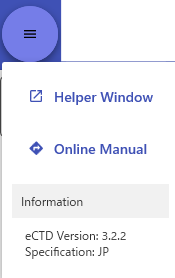

Information
Window左上のメニューボタンを押すと、eCTD VersionやAgencyなどの基本的な情報が確認できます。
Specificationは、閲覧中のeCTDがどのような仕様のeCTDであるかをPower Viewerが判断し、区別するためのものです。
Helper Window
あわせて読みたい

HelperWindow
【概要】 MainWindowで表示中の文書のリンクの飛び先を表示します。 MainWindowでの操作PDF Viewerの設定HelperWindowの表示CTD Tree TabでPDFの外部リンクをクリックDe…
CTD Tree
あわせて読みたい

CTD Tree – v3.2.2
【概要】 CTD Tree TabはeCTD v3.2.2閲覧の主役を担う画面です。 左側の画面で閲覧したいLeaf等を選択し、右側で情報を閲覧します。 【画面構成】 Left Pane 左側の領域…
Directory
Leafのhrefを参照し、存在するはずのDirectory構造を表現します。
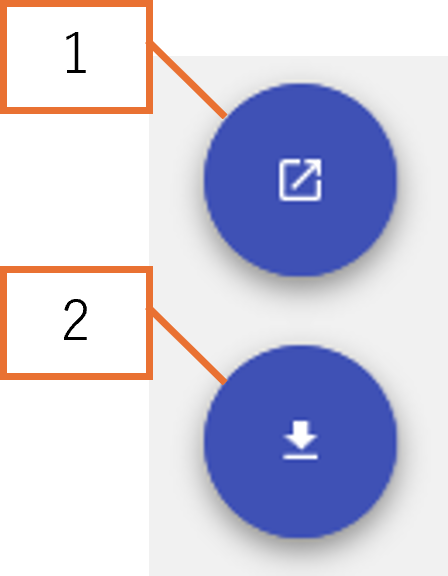
ボタン1をクリックすると、選択したNodeのフォルダ/ファイルを既定のブラウザで開きます。
ボタン2をクリックすると、選択したNodeのフォルダ/ファイルをダウンロードします。
ファイルが存在するeCTD Storageによっては、これらの操作に対応していない場合があります。
XML
index.xmlとregional xml(us-regional.xmlなど)をそのまま表示します。
Styled
index.xmlとregional xmlをスタイルシートを適用した状態で表示します。
外部リンクはHelperWindowで表示されます。飛び先がXMLだった場合、飛び先XMLにはスタイルシートは適用されません。
Specification: USの場合、Styledは現れません。
あわせて読みたい
HelperWindow
【概要】 MainWindowで表示中の文書のリンクの飛び先を表示します。 MainWindowでの操作PDF Viewerの設定HelperWindowの表示CTD Tree TabでPDFの外部リンクをクリックDe…