概要
eCTD Storageの設定を管理します。
SubmissionUnitを追加するには、予めそのSubmissionUnitが存在するeCTD Storage設定を登録しておく必要があります。
例えば、Boxに保管されているSubmissionUnitを追加する場合、予めBoxのeCTD Storage設定を登録します。
なお、Local Directoryをはじめ、一部のeCTD Storage設定は初期設定で登録してあります。
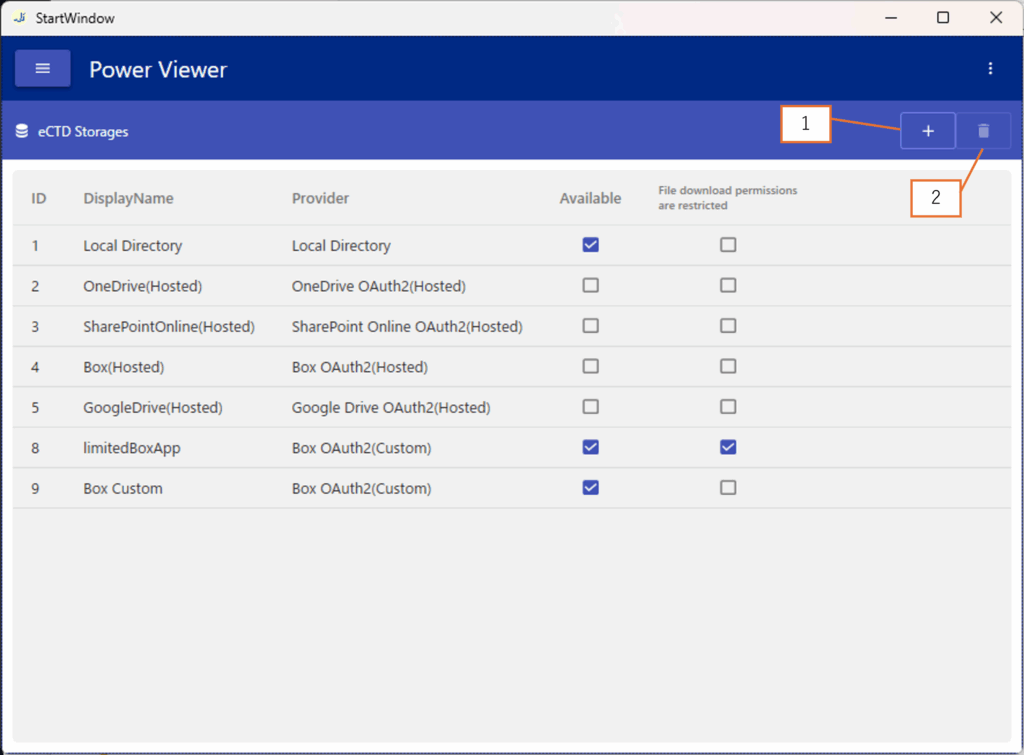
画面構成
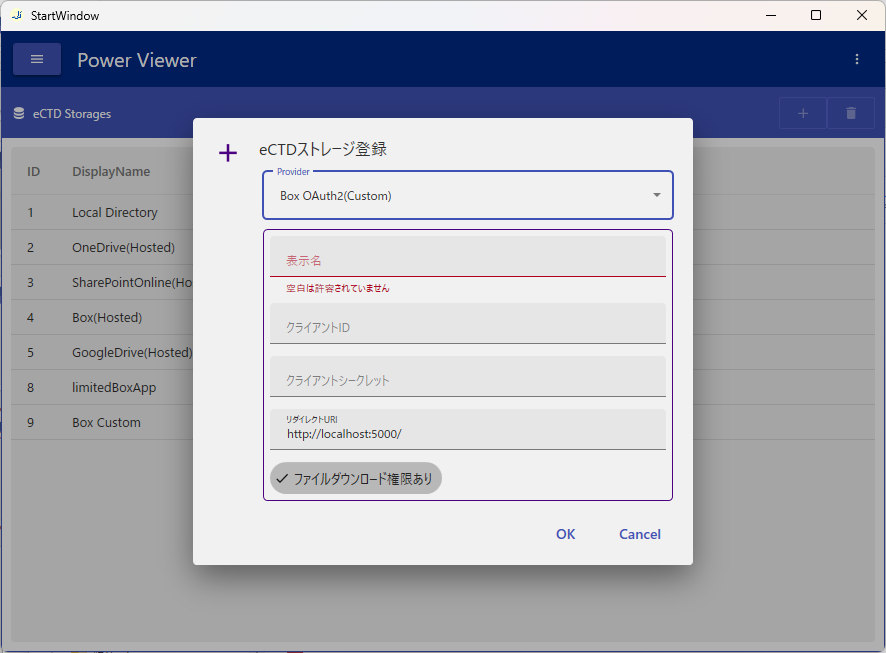
| 番号 | 説明 |
|---|---|
| 1 | 画面2へ遷移する |
| 2 | 選択中のeCTD Storage設定を削除する |
Share Point Online の eCTD Storage 設定を追加する
SharePoint OnlineをeCTD Storageとして利用する際、OAuth 2.0 / OpenID Connect に基づくストレージアクセス用のアプリケーション(OAuth クライアント)を構成する必要があります。構成方式には以下の 2 種類があります:
- Custom
- Delegated Custom
両者の違いは、OAuth クライアント(API アクセスアプリケーション)の管理主体にあります。
Custom
Custom 方式は、お客様自身が所有する OAuth クライアントを利用する方式です。
お客様が自身のテナントで OAuth クライアントを作成し、その情報を使ってeCTD Storage設定を行います。
想定ユースケース
- OAuth クライアントを自社で所有・管理したい
- 外部ベンダー所有のアプリに Admin Consent を許可できない
追加手順
- Entra ID の管理者権限が必要
- 作成するもの:OAuth 2.0 クライアント
- OAuthクライアント作成の正確な手順については、本ページの情報は参考情報とし、公式ドキュメント(https://learn.microsoft.com/ja-jp/azure/healthcare-apis/register-application)を参照すること
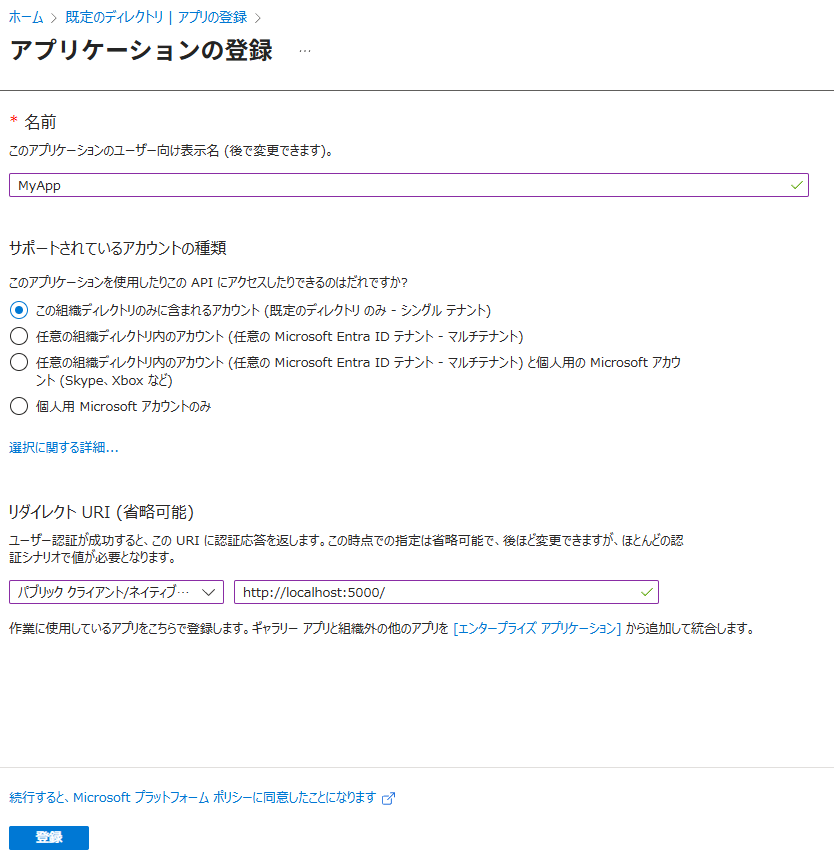
アプリ名、サポートされているアカウントの種類、リダイレクトURIを入力して、アプリを登録します。
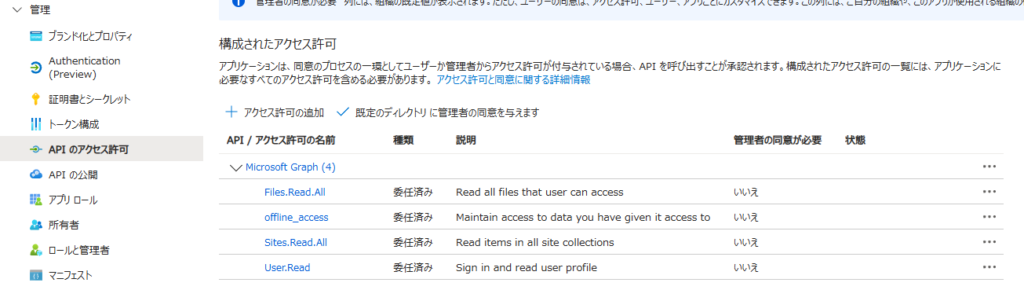
以下のスコープを追加します。
- Files.Read.All
- Sites.Read.All
- User.Read
- offline_access
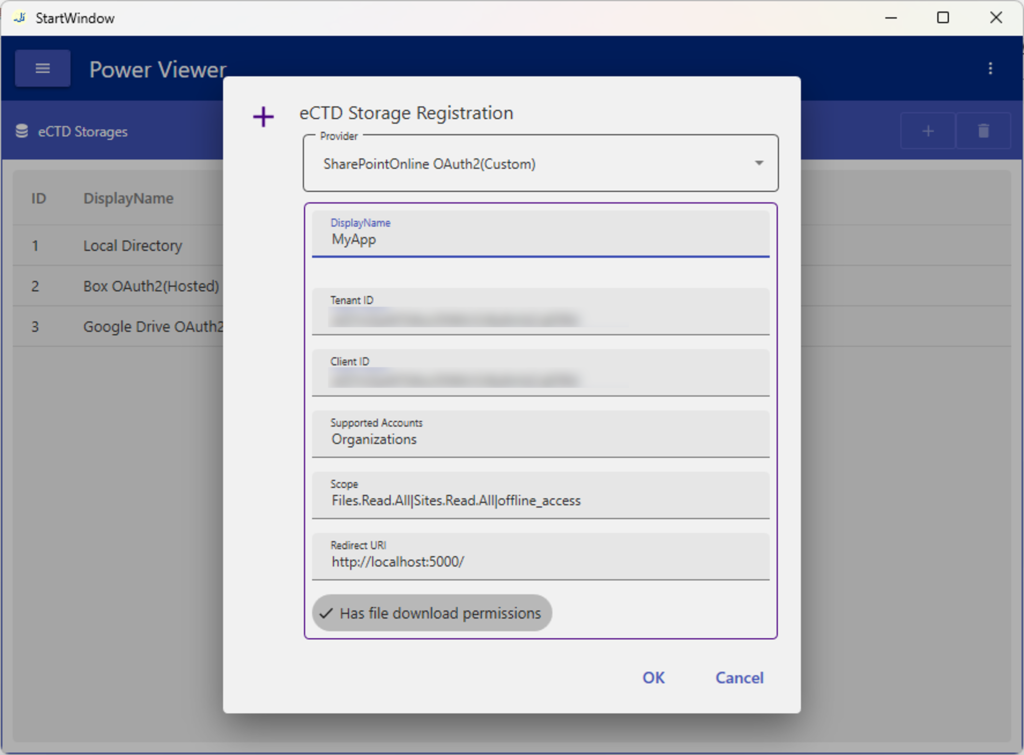
テナントIDとクライアントIDを取得します。

Delegated Custom
Delegated Custom 方式は、Power Officeが作成した OAuth クライアントをお客様のテナントに登録し、Customとして利用する方式です。OAuthクライアントの作成の手間を省いているだけで、仕組みとしては、Custom方式と同じものです。
想定ユースケース
- OAuthクライアントを自社で作成・管理する手間を省きたい
- 外部組織が所有する OAuth クライアントを自社テナントに登録できる
追加手順
この事前準備は、テナント管理者(一般的に、Power Viewerを利用する部署の管理責任者でなくIT部署の担当者が担います)が実施する必要があります。
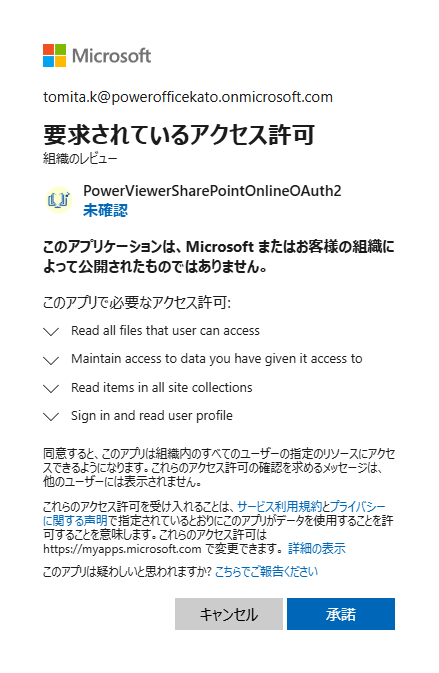
事前準備として、Power Officeによって作成されたOAuthクライアントをお客様のテナントへのアクセス許可を承諾します。
管理者同意用リンクをクリックし、管理者アカウントでログインしてください。テナントの管理者が一度実施します。eCTD Storage設定追加の度に実施する必要はありません。
アプリPowerViewerSharePointOnlineOAuth2のテナントへのアクセス許可を承諾します。
表示名とテナントID以外は初期値から変更せず、追加します。
Box の eCTD Storage 設定を追加する
BoxをeCTD Storageとして利用する際、OAuth 2.0 / OpenID Connect に基づくストレージアクセス用のアプリケーション(OAuth クライアント)を構成する必要があります。構成方式には以下の 2 種類があります。
- Hosted
- Custom
両者の違いは、OAuth クライアント(API アクセスアプリケーション)の所有者および管理主体にあります。
Hosted
Hosted アプリケーションは Power Office によりあらかじめ作成されており、初期値として登録済みです。
eCTD Storage 設定を追加する必要はありません。
想定ユースケース
- 認証アプリを自社で管理しなければならない特別の事情がない
- 外部組織が所有する OAuth クライアントを許可できる
- アプリ登録に必要な権限(Box 管理者)の用意が難しい
Custom
Custom 方式は、お客様自身が所有する OAuth クライアントを利用する方式です。
お客様が自身のテナントで OAuth クライアントを作成し、その情報を使ってeCTD Storage設定を行います。
想定ユースケース
- OAuth クライアントを自社で所有・管理したい
- 外部ベンダー所有のアプリに Admin Consent を許可できない
追加手順
- Box の管理者権限が必要
- 作成するもの:OAuth 2.0 クライアント(Custom App)
- OAuthクライアント作成の正確な手順については、本ページの情報は参考情報とし、公式ドキュメント(https://developer.box.com/)を参照すること
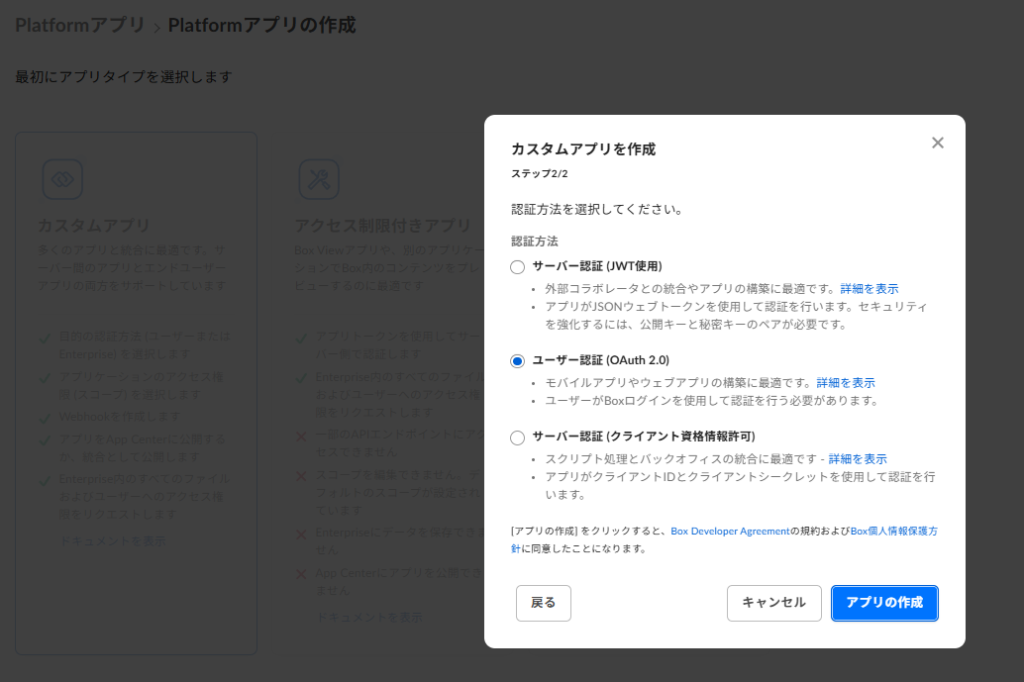
| アプリ名 | 任意 |
| 説明 | 任意 |
| 目的 | 統合 |
| カテゴリ | コラボレーション |
| 統合する外部システム | Power Viewer |
| アプリケーションの作成者 | お客様 |
| 認証方法 | ユーザー認証 (OAuth2.0) |
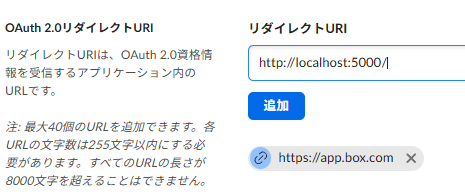
任意のURIを指定します。
「コンテンツ操作>Boxに格納されているすべてのファイルとフォルダへの書き込み」にチェック
この設定は、Box上のファイル(PDFなど)のデータをダウンロードし、Viewer上で表示するために必要な設定です。Power Viewerでは、Boxリソースへの書き込みは一切行いません。

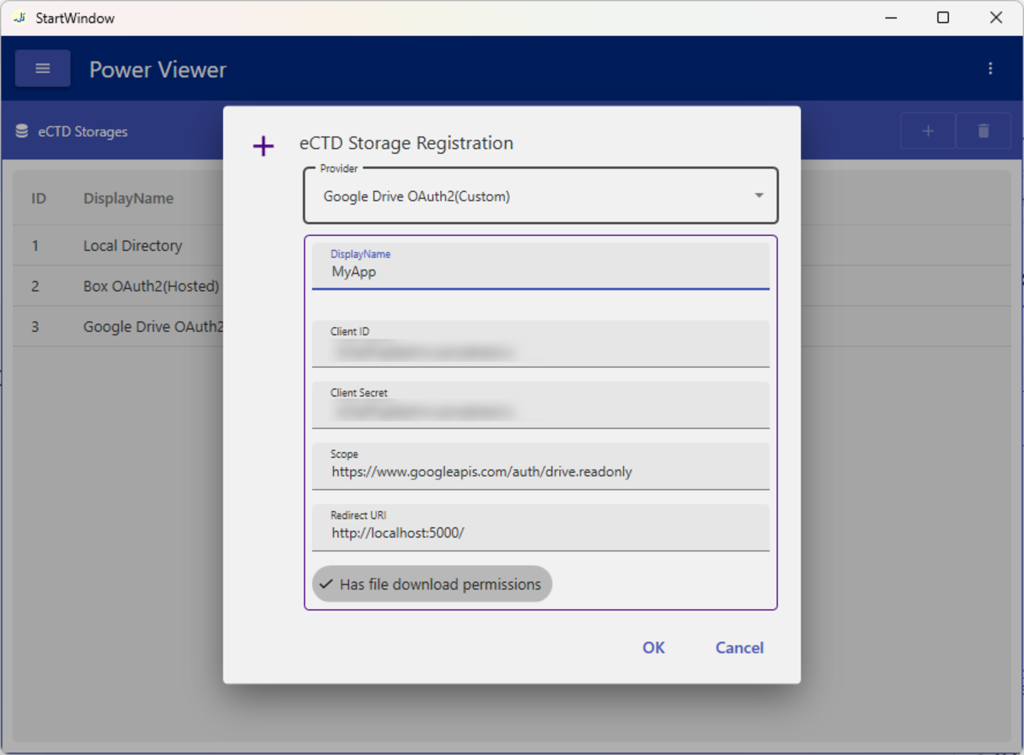
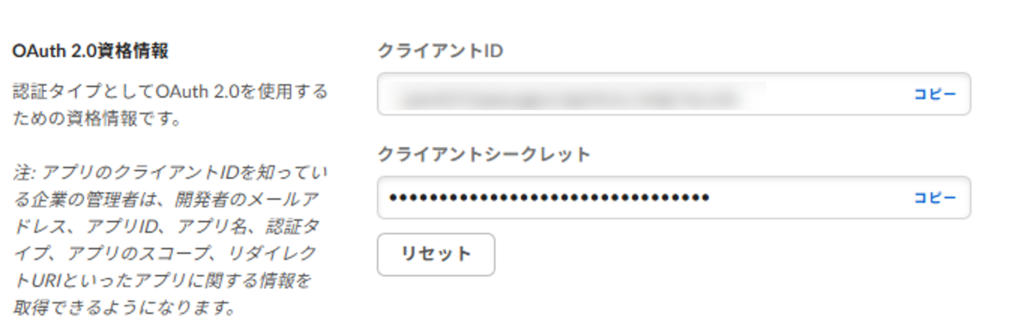
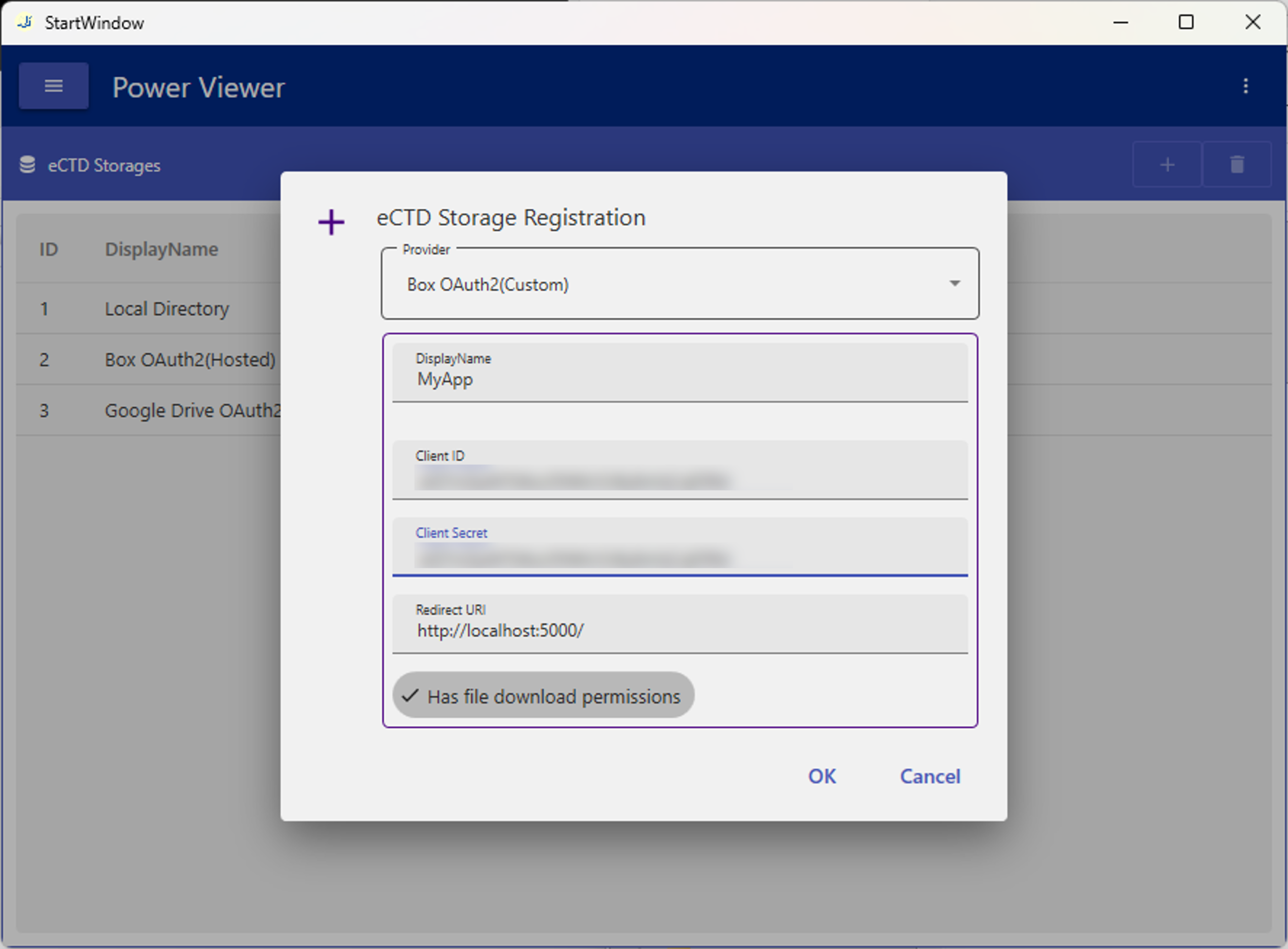
クライアントIDとクライアントシークレットを取得します。この情報をPower Viewerに登録します。
Google Drive のeCTD Storage 設定を追加する
Google Drive をeCTD Storageとして利用する際、OAuth 2.0 / OpenID Connect に基づくストレージアクセス用のアプリケーション(OAuth クライアント)を構成する必要があります。
Google Drive の場合、他のクラウドストレージと異なり、 Custom のみ利用可能です。
Custom
追加手順
- Google Workplace の管理者権限が必要
- 作成するもの:OAuth 2.0 クライアント
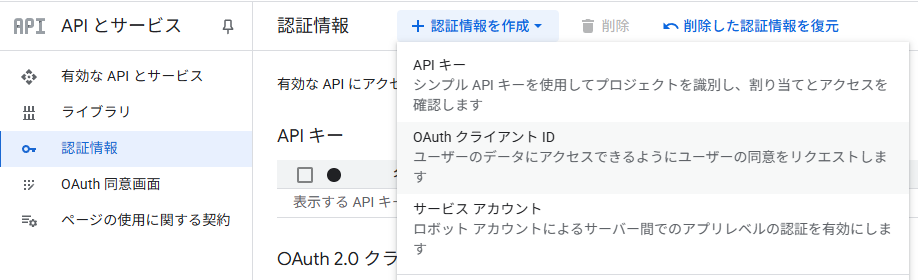
- OAuthクライアント作成の正確な手順については、本ページの情報は参考情報とし、公式ドキュメント(https://console.cloud.google.com/)を参照すること
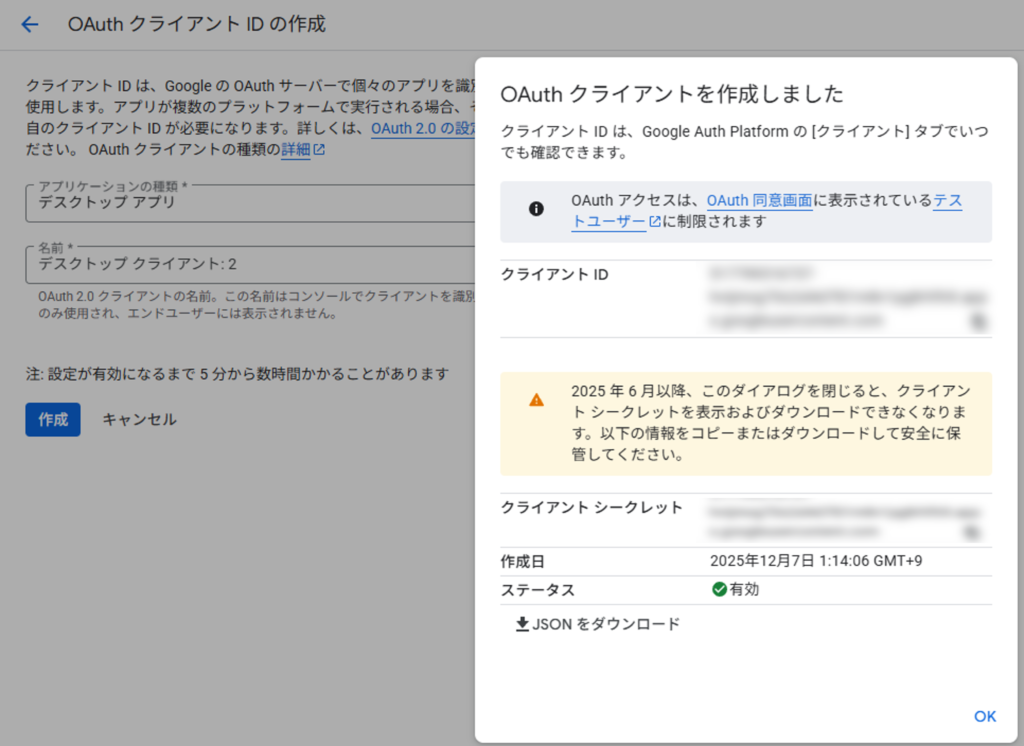
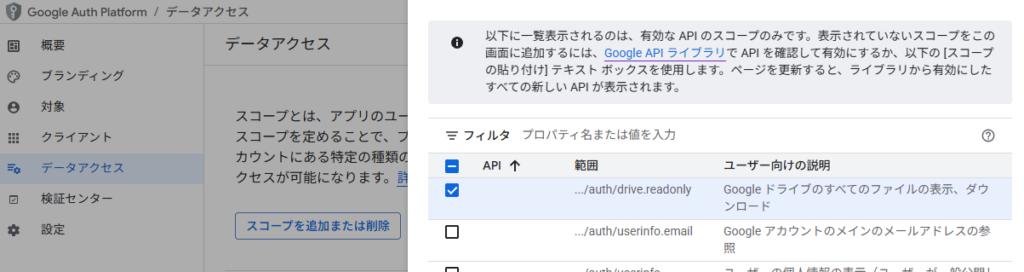
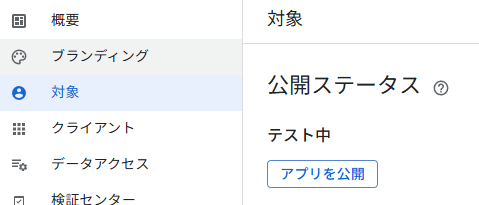
データアクセスタブで、以下のスコープを追加します。
…/auth/drive.readonly