
目次
概要
ユーザーアカウントを管理します。
原則として、ユーザーアカウントの作成は自動で行われます。新しいユーザーが Power Viewer にログインしようとすると、そのユーザーのアカウントが自動作成され、Guest ロール が割り当てられます。
各社員に一度ログインしてもらい、Administratorがロールを変更するという運用を推奨します。
画面構成
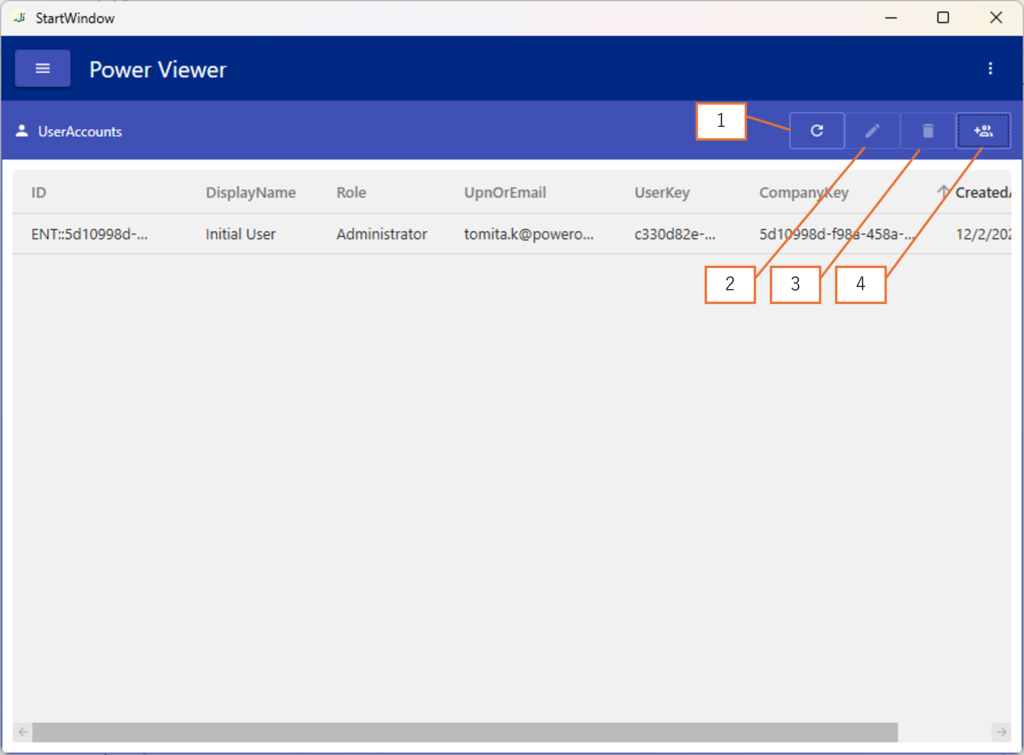
| 番号 | 説明 |
|---|---|
| 1 | リストを更新する |
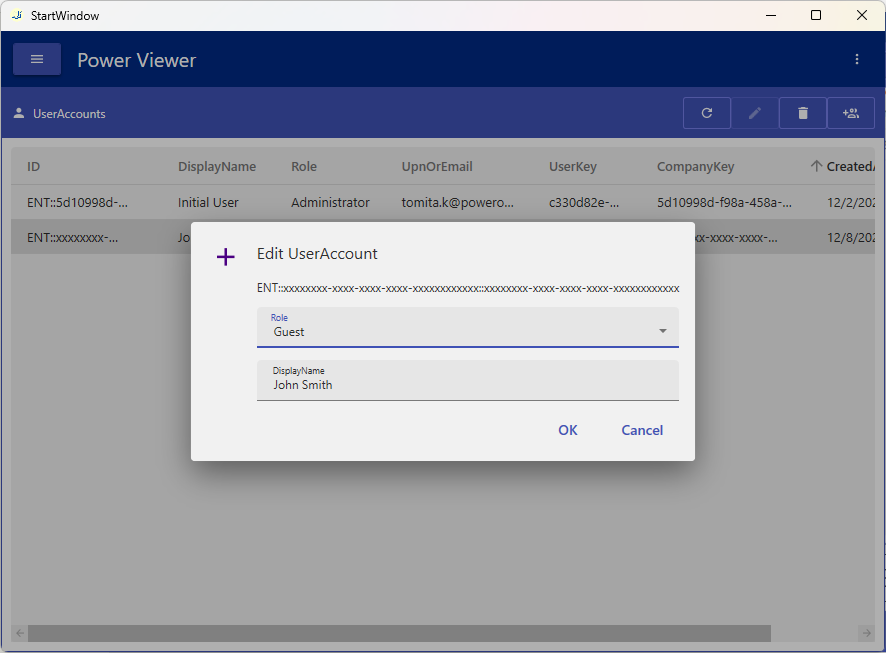
| 2 | 選択中のユーザーアカウントを編集するダイアログ(画面2)を開く |
| 3 | 選択中のユーザーアカウントを削除する |
| 4 | ユーザーアカウントを一括追加する |
ユーザーアカウントを編集する
画面2で、ロールと表示名を編集できます。
ユーザーアカウントを一括追加する
STEP
CSVテンプレートを出力する
ボタン4 > Template をクリックする。
STEP
CSVに情報を入力する
追加したいユーザー数の行を入力する。
| カラム | 説明 | 例 |
|---|---|---|
| login_method | ログイン方式を数値で指定します。 Entra: 1 AD: 2 Cred: 3 | 1 |
| company_key | 会社キーを指定します。 | xxxxxxxx-xxxx-xxxx-xxxx-xxxxxxxxxxxx |
| user_key | ユーザーキーを指定します。 | yyyyyyyy-yyyy-yyyy-yyyy-yyyyyyyyyyyy |
| role | ロールを数値で指定します。 Viewer: 0 Administrator: 1 GroupPolicy Editor: 2 Guest: 9 | 9 |
| displayname | ユーザーの表示名を指定します。 | 田中太郎 |
| cred_password | ログイン方式としてCredを選んだ場合のパスワードを指定します。Cred以外の場合は指定しても無視されます。 | Password123 |
STEP
CSVを読み込む
ボタン4 > Import をクリックする。
ユーザーアカウントを削除する
ユーザーアカウントを選択した状態で、ボタン3をクリックすると削除されます。
Administratorは他のAdministratorを削除することも可能ですが、自分自身を削除することはできません。