
目次
概要
SubmissionUnitの管理を行います。
Power Viewerでは、v4.0でもv3.2.2でも、submissionunit.xmlあるいはindex.xmlに対応する概念としてSubmissionUnitを用意しています。
eCTDのアルバムデータベースへの新規追加はSubmissionUnitの追加によって行われます。
画面構成
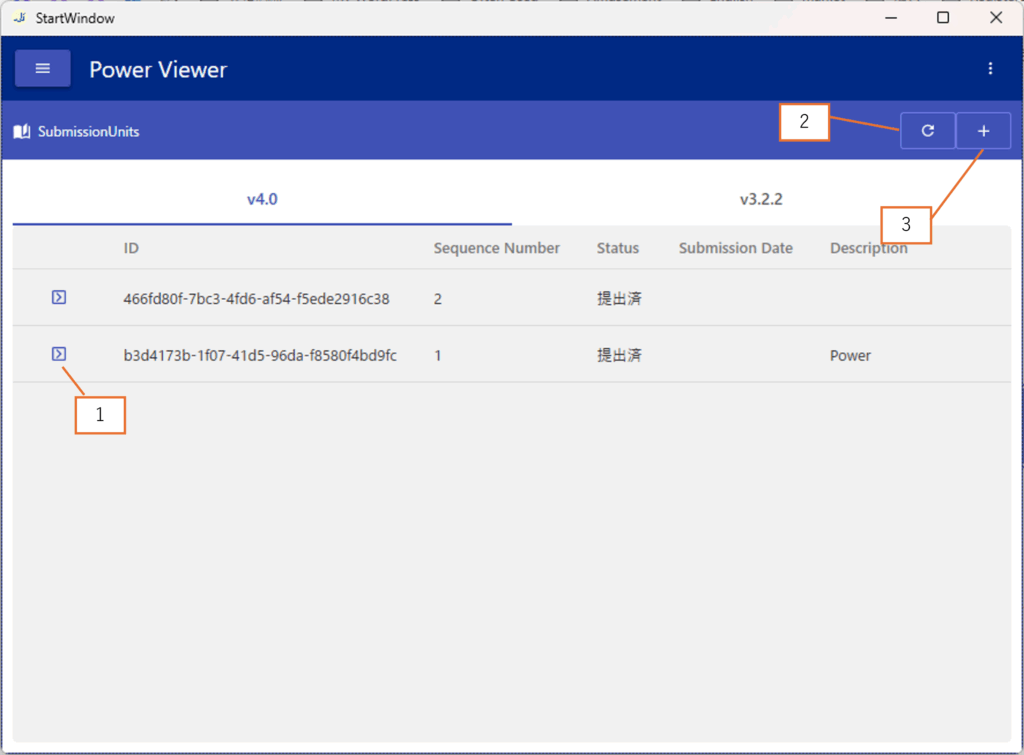
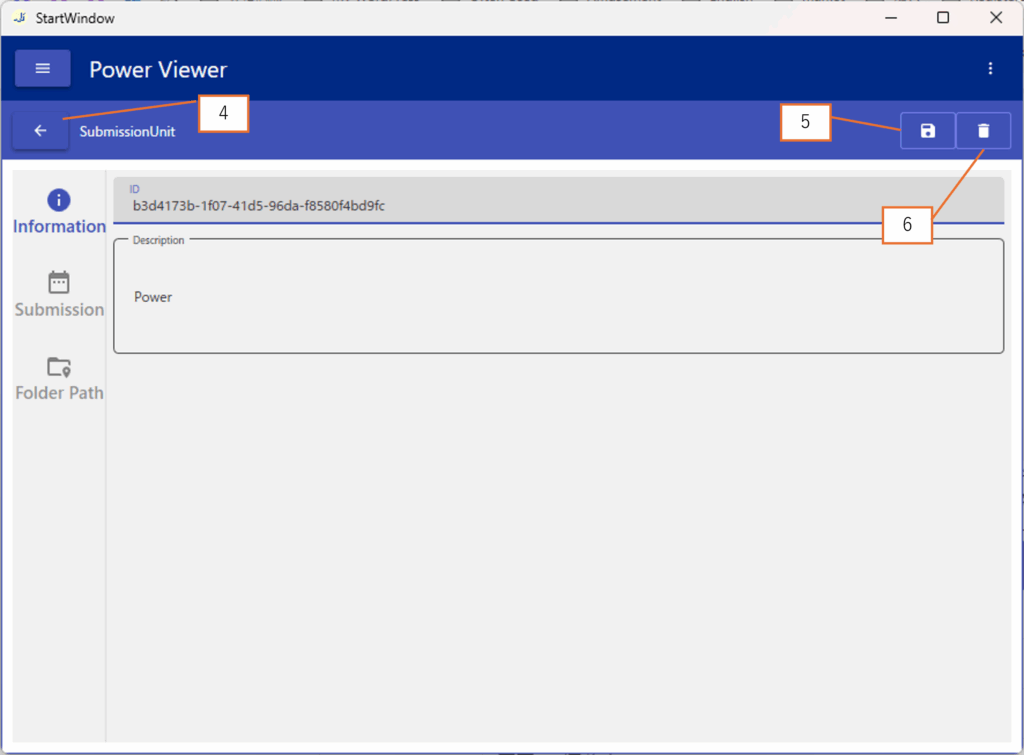
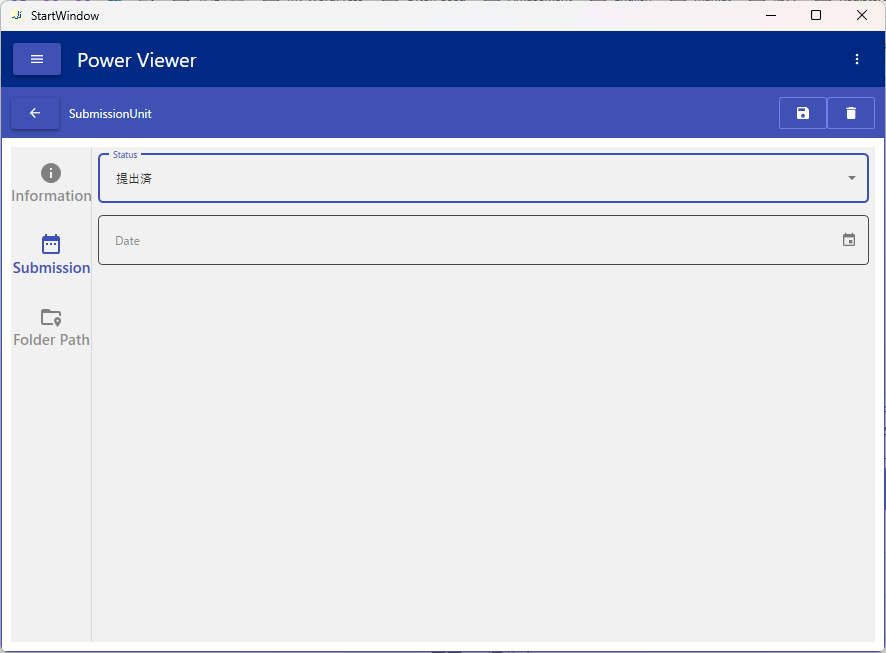
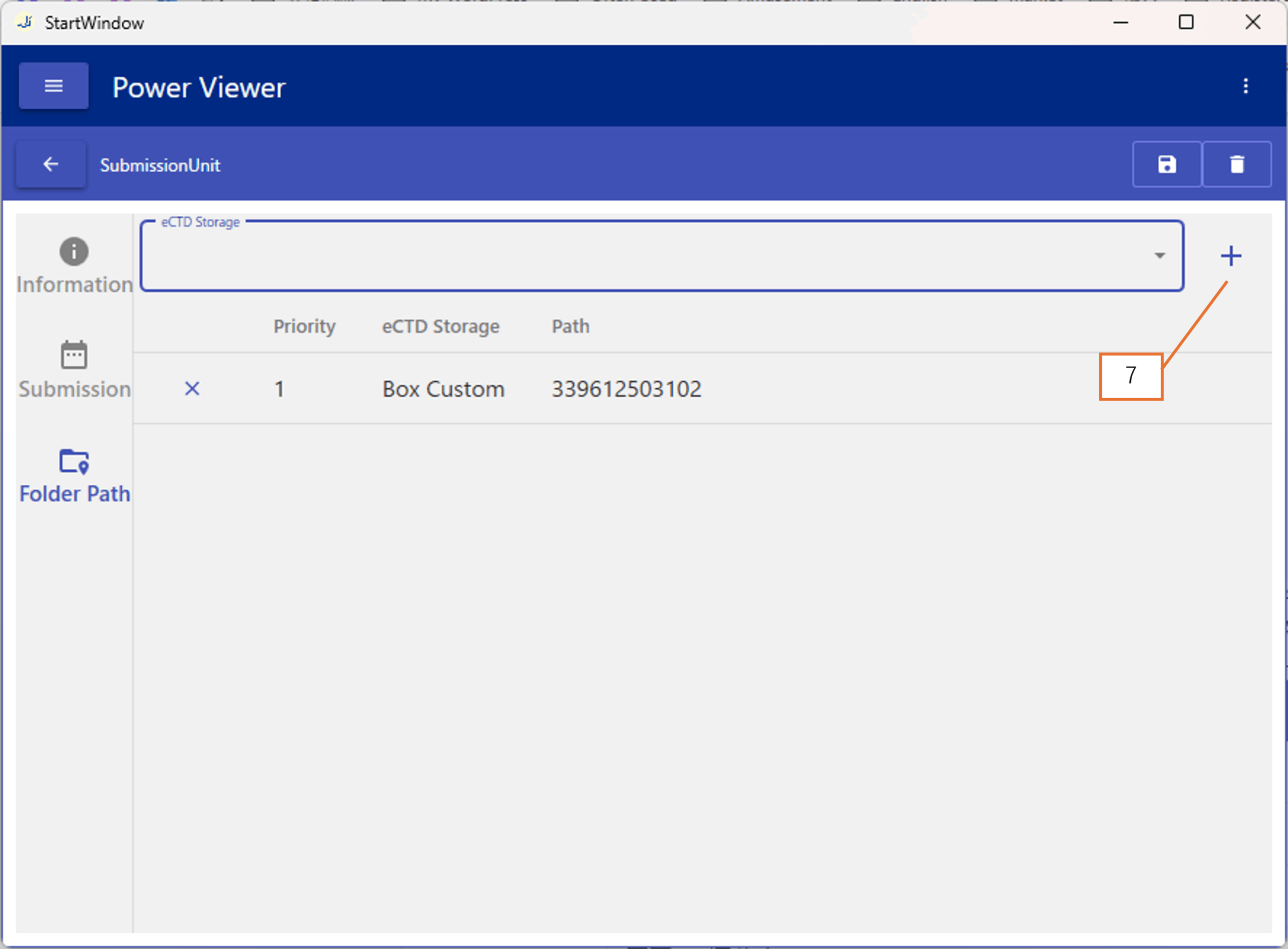
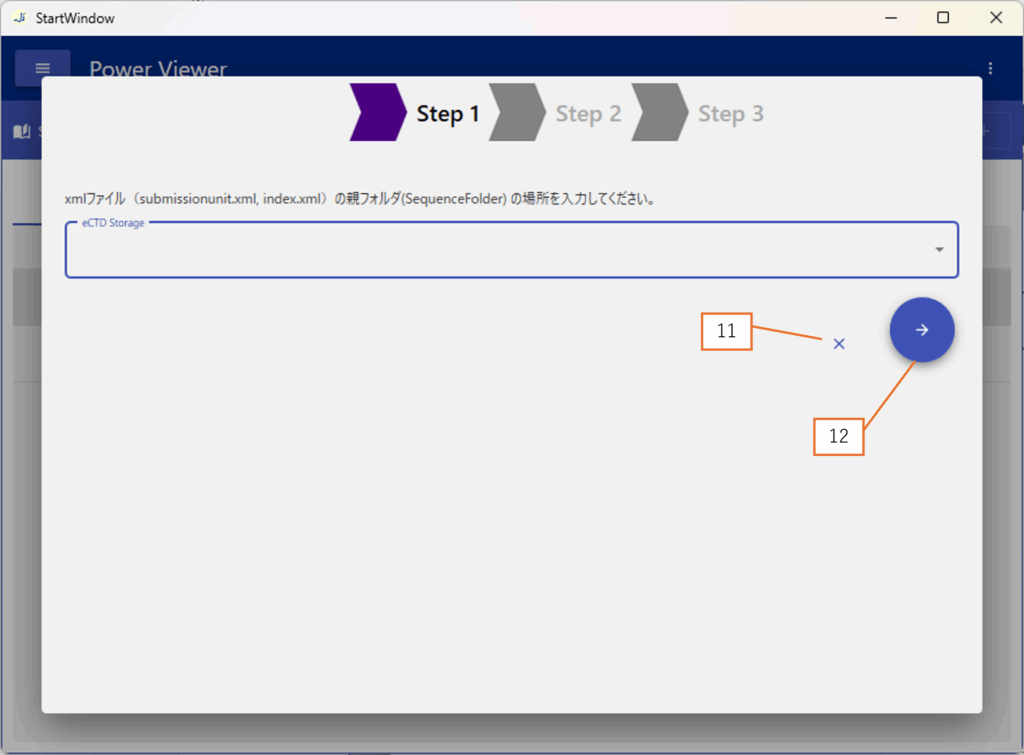
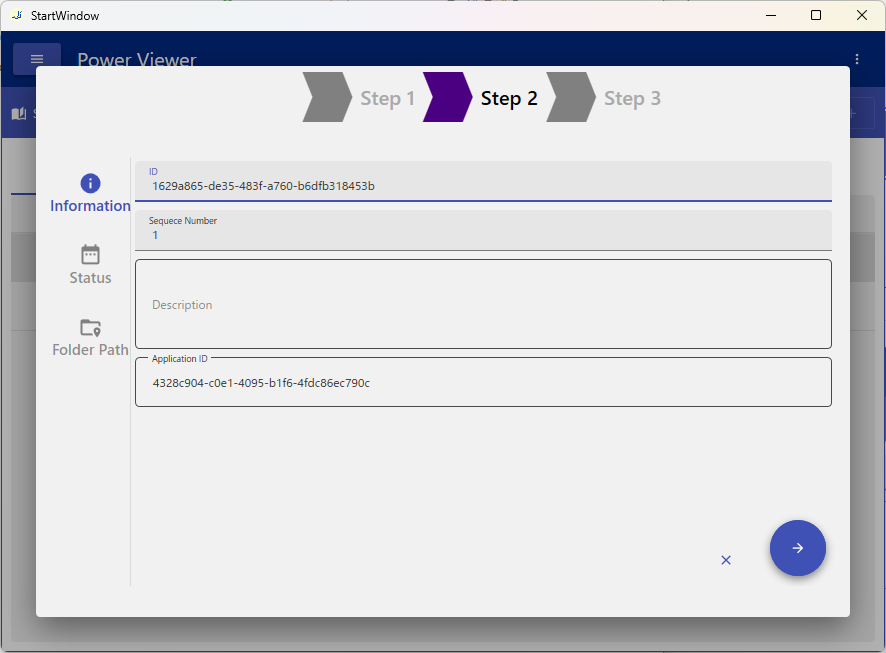
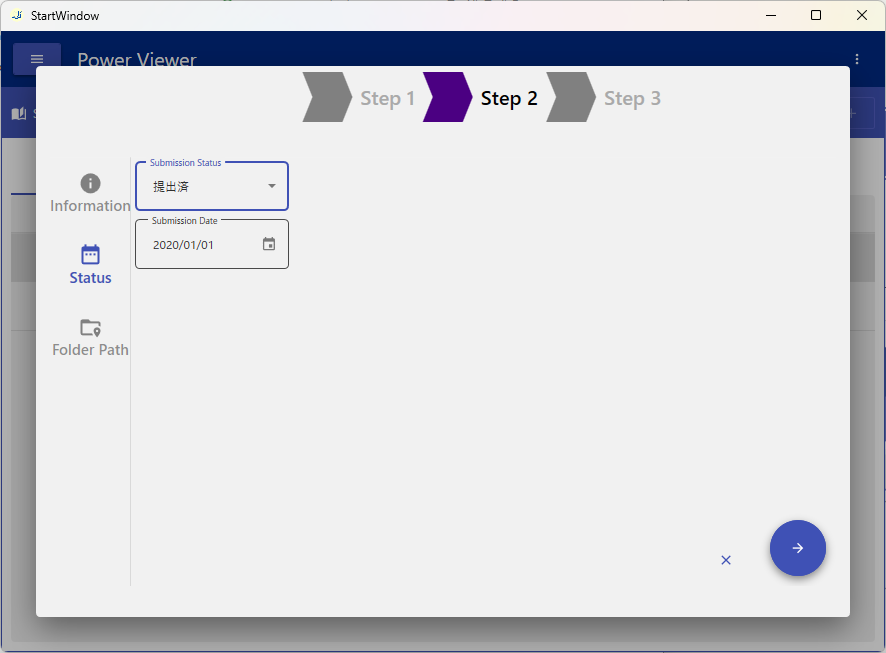
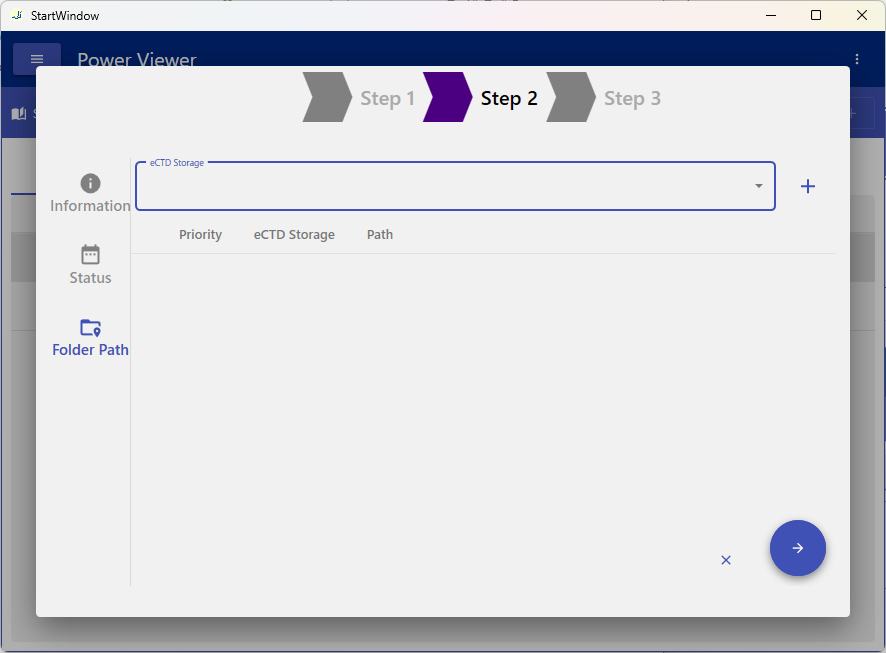
| 番号 | 説明 |
|---|---|
| 1 | 画面2へ遷移する |
| 2 | 画面1の表示をRefreshする |
| 3 | SubmissionUnitの追加ダイアログ(画面3)を表示する |
| 4 | 画面1へ遷移する |
| 5 | 画面2での変更を保存する |
| 6 | SubmissionUnitを削除する |
| 7 | Folder Pathを追加する |
| 11 | 画面3を閉じる |
| 12 | 次のStepへ進む |
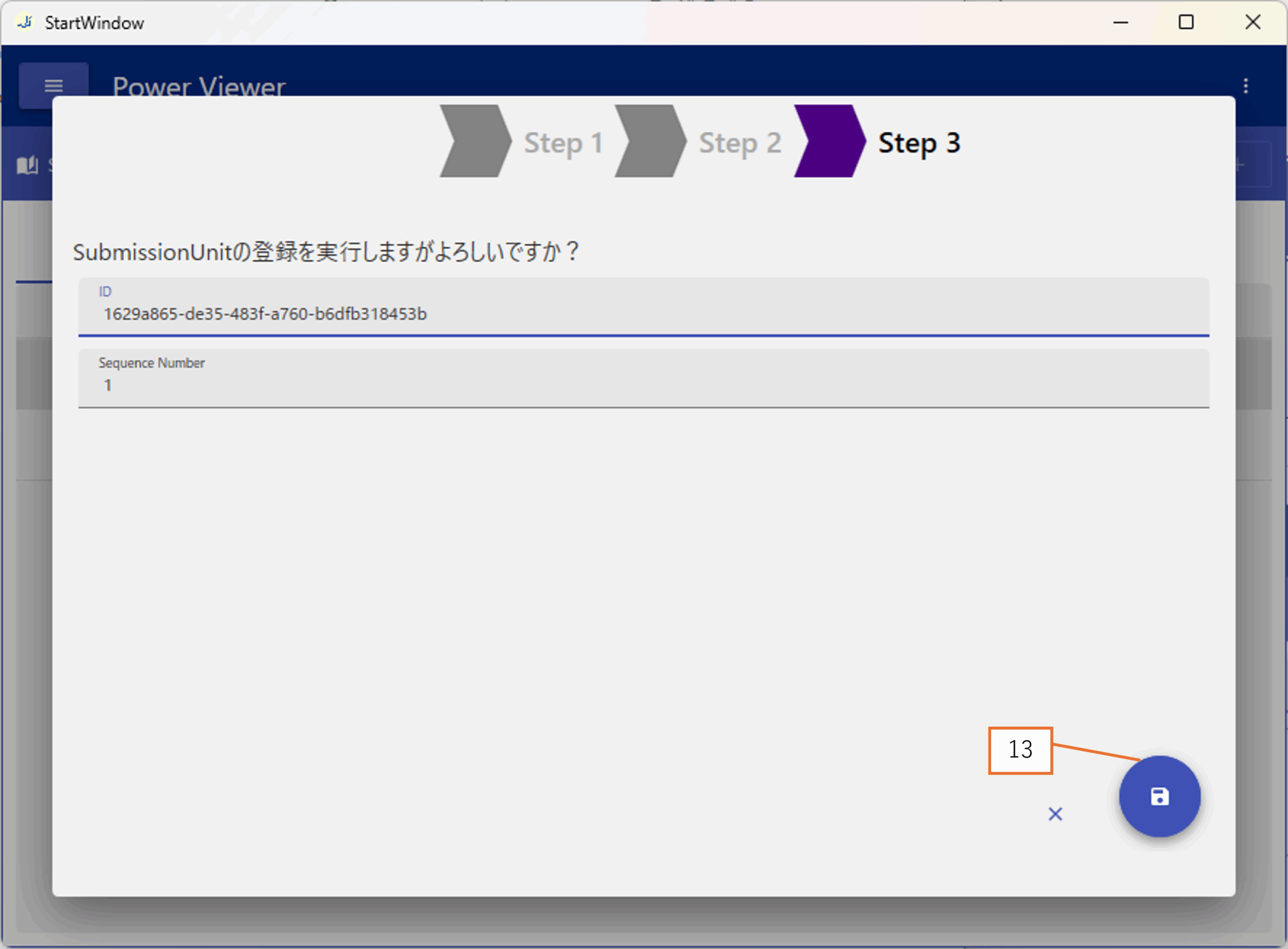
| 13 | SubmissionUnitの登録を実行する |
主な操作
SubmissionUnitを追加する
ボタン3をクリックして、画面3の流れの通りに進めます。
STEP
Sequence Folderのパスを指定する
クラウドストレージの場合、フォルダIDなどを指定します。
ボタン12をクリックしてStep2へ進みます。
クラウドストレージの場合、このタイミングでログイン認証が行われます。
STEP
SubmissionUnitの情報を編集する
STEP
登録を実行する
ボタン13をクリックすると、SubmissionUnitのアルバムデータベースへの登録が実行されます。
ボタン13をクリックするまで、アルバムデータベースの変更は行われません。
SubmissionUnitを削除する
ボタン6をクリックして、SubmissionUnitを削除します。
Folder Pathを追加する
SubmissionUnitには、対応するフォルダのパスを複数登録することが可能です。
eCTDを閲覧する際は、登録したFolder Pathのうち、Priorityの順に有効性を確認し、有効なものを利用します。
変更を保存する
ボタン5をクリックして、画面2の変更を保存します。